





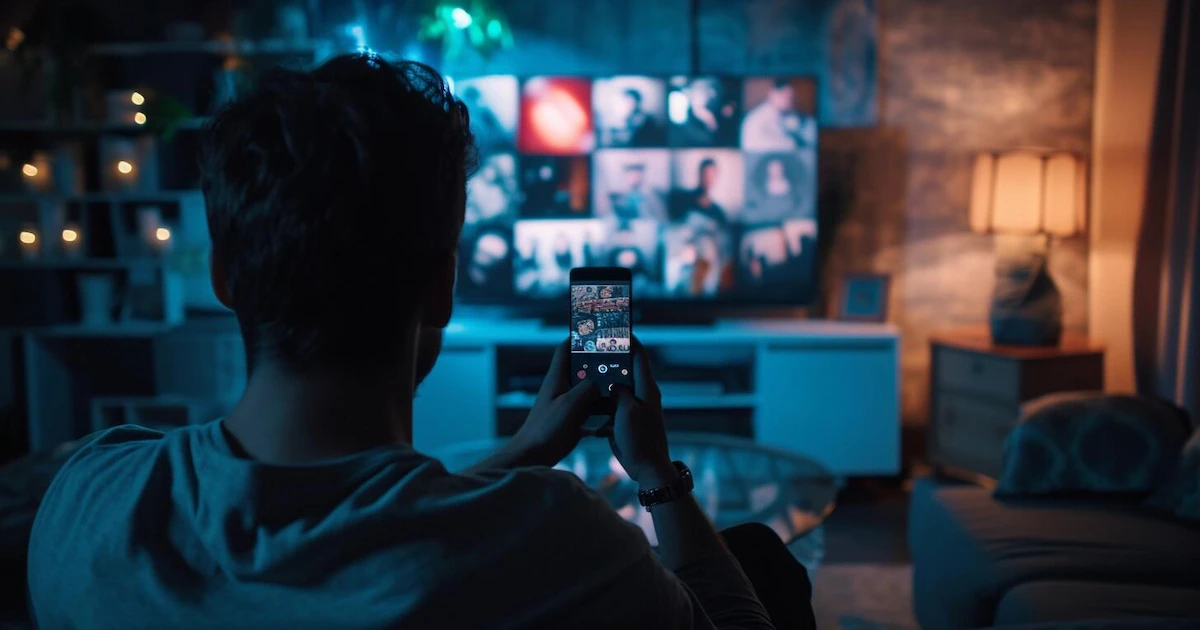
Ver las fotos del celular, reproducir una película guardada en la galería o mostrar una presentación en una pantalla más grande no requiere cables, memorias USB ni transferencias de archivos.
Los celulares Android y modelos iPhone permiten proyectar la pantalla en un Smart TV mediante funciones inalámbricas integradas, siempre que el teléfono y el televisor sean compatibles.
El nombre de la opción cambia según el dispositivo. En Android, puede aparecer como Google Cast, Miracast, Smart View, Emitir, Enviar o Pantalla inalámbrica. En el iPhone, la función se llama AirPlay. El punto de partida es el mismo en todos los casos: ambos dispositivos deben estar conectados a la misma red WiFi.


Qué verificar antes de proyectar la pantalla
Antes de iniciar la conexión, hay que verificar que el celular y el televisor utilicen la misma red WiFi. Si uno de los aparatos está conectado a una red distinta, el teléfono no podrá detectar el Smart TV ni enviar el contenido. Es necesario que el televisor esté encendido y que tenga activadas sus opciones de conexión inalámbrica.
Una red estable ayuda a evitar interrupciones. La banda de 5 GHz puede reducir retrasos durante la transmisión, en especial cuando se reproducen videos o se muestran imágenes de alta resolución. Si hay varios dispositivos conectados a la misma red, la imagen puede perder fluidez o presentar demoras.
Cómo duplicar la pantalla desde un teléfono Android
En los modelos Android, el primer paso consiste en abrir el panel de ajustes rápidos. Para hacerlo, se debe deslizar el dedo desde la parte superior de la pantalla hacia abajo. En ciertos modelos, hace falta repetir el movimiento para que aparezcan todos los accesos disponibles.
Luego hay que localizar la función destinada a compartir la pantalla. Puede llamarse Enviar, Emitir, Transmitir, Pantalla inalámbrica o Smart View. Al pulsar esa opción, el teléfono buscará dispositivos compatibles conectados a la red y mostrará el nombre del televisor disponible.
Una vez que el Smart TV aparece en la lista, se debe tocar su nombre para iniciar el vínculo. El televisor puede mostrar un aviso de autorización, sobre todo cuando ambos dispositivos se conectan por primera vez. En ese caso, será necesario aceptar la solicitud desde la pantalla del TV.
Tras la confirmación, todo lo que se vea en la pantalla del celular aparecerá en el televisor. Esto incluye fotografías, videos, páginas web, documentos y presentaciones. La duplicación permite mostrar contenido almacenado en el teléfono sin trasladarlo a otro dispositivo ni conectar un cable HDMI.
Qué alternativa hay si Android no muestra la opción de compartir pantalla
Algunos modelos Android no incluyen un acceso visible para duplicar la pantalla o utilizan una interfaz diferente. En esos casos, determinados dispositivos compatibles con Google Cast pueden utilizar Google Home como alternativa. La aplicación permite seleccionar un televisor o un dispositivo de transmisión detectado dentro de la red doméstica.
Después de elegir el dispositivo, se debe buscar la opción para enviar la pantalla del teléfono. Si el televisor no aparece, conviene revisar otra vez la conexión WiFi de ambos aparatos y comprobar que las funciones inalámbricas estén habilitadas.
Cómo proyectar la pantalla de un iPhone en un televisor
Los usuarios de iPhone cuentan con AirPlay, la tecnología de Apple para reproducir contenido o duplicar la pantalla de forma inalámbrica. Para usarla, el teléfono y el televisor compatible deben compartir la misma red WiFi.
AirPlay funciona de manera nativa con Apple TV y está presente en varios modelos modernos de televisores inteligentes. El proceso comienza al abrir el Centro de Control.
En los modelos recientes, se accede al deslizar el dedo hacia abajo desde la esquina superior derecha. Allí se debe pulsar el botón “Duplicar pantalla”, identificado con el ícono de dos rectángulos superpuestos, y seleccionar el nombre del televisor en la lista.