










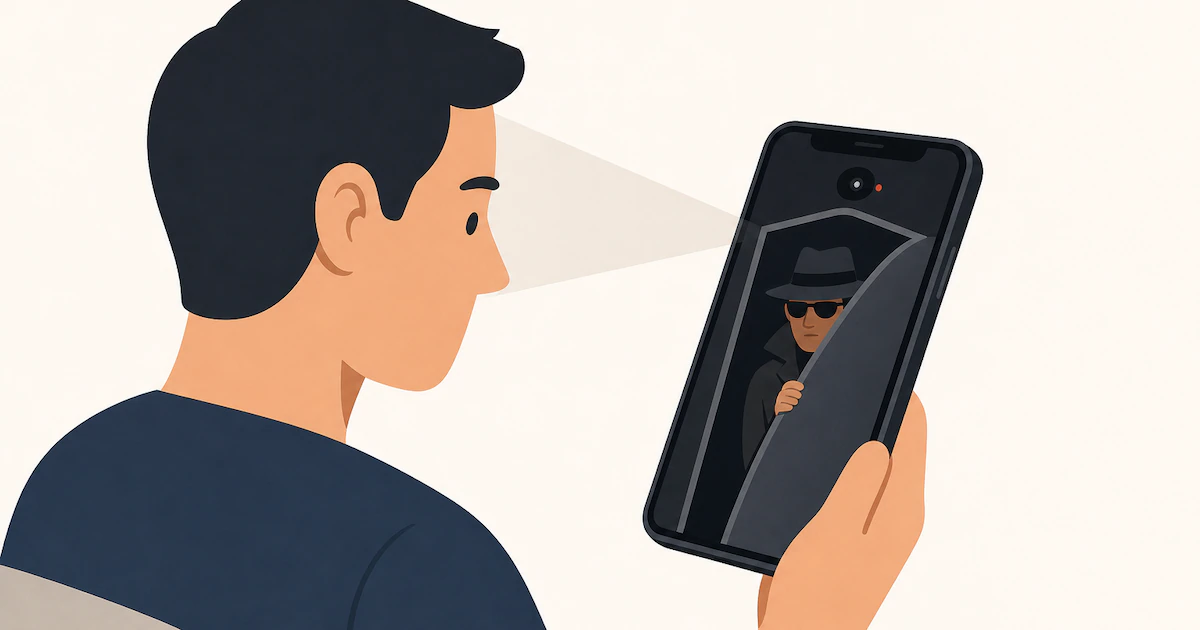
Los teléfonos Samsung Galaxy incluyen una función llamada Auto Blocker que impide instalar aplicaciones de fuera de las tiendas oficiales y bloquea otras acciones sospechosas. Según la página de ayuda de Samsung, en muchos modelos ya viene activada o se ofrece durante la configuración inicial, y se puede revisar en cualquier momento.
La empresa recomienda mantenerla encendida. El motivo es práctico: muchas estafas telefónicas terminan con la víctima instalando por su cuenta una app maliciosa, a pedido de alguien que se hace pasar por un banco o por un servicio técnico.
Auto Blocker pone un obstáculo justo en ese paso. Si el usuario intenta instalar un archivo de origen desconocido, el teléfono avisa y detiene la instalación.



Los nombres de los menús pueden variar según el modelo y la versión del software, advierte Samsung. Los pasos que siguen corresponden a su guía oficial.
Cuatro pasos para comprobar que está encendido
Primero, hay que abrir Ajustes y entrar en Seguridad y privacidad. Después, se toca Auto Blocker. Si el interruptor está apagado, se activa con un toque.
Una vez encendido, el teléfono aplica cuatro protecciones, según la ayuda de Samsung: bloquea apps de fuentes no autorizadas, impide comandos por cable USB, frena imágenes sospechosas de contener código malicioso en aplicaciones de mensajería y rechaza actualizaciones de software que Samsung no certificó.
El costo de esa protección es acotado. Samsung aclara que quien instale una app desde fuera de Galaxy Store o Google Play no podrá hacerlo mientras la función esté activa, salvo que la apague de forma temporal. Las actualizaciones oficiales hechas desde los ajustes o con Smart Switch no se ven afectadas.
Un modo más estricto: Maximum restrictions
Para quienes buscan más seguridad aunque pierdan comodidad, desde One UI 6.1.1 existe además el modo Maximum restrictions (restricciones máximas). Se activa dentro de la misma pantalla de Auto Blocker, tocando esa opción al pie y encendiendo el interruptor de arriba.
Ese modo activa el análisis de apps en busca de virus y programas espía, y bloquea las aplicaciones de administración de dispositivo y los perfiles de trabajo. También corta las redes móviles 2G, evita que el teléfono se reconecte solo a redes wifi no seguras y oculta los enlaces y las vistas previas en los mensajes de texto.
Además impide crear o unirse a álbumes compartidos en la Galería y elimina los datos de ubicación de las fotos que se comparten desde esa aplicación. Samsung advierte que algunas apps o accesorios pueden dejar de funcionar y que, sin red 2G, en zonas donde solo hay esa señal no se podrá llamar ni usar datos. Para el uso diario, indica, los ajustes estándar alcanzan.
Samsung prueba bloquear el cambio durante llamadas
Android Authority informó el 20 de noviembre que la primera beta de One UI 9.5, disponible para los Galaxy S26, S26+ y S26 Ultra, impide activar o desactivar Auto Blocker, o modificar las restricciones máximas, mientras el usuario está en una llamada. Si lo intenta, aparece un mensaje de error. Al colgar, los ajustes vuelven a poder cambiarse.
El medio lo vincula con el engaño habitual de quien llama haciéndose pasar por un banco y pide desactivar protecciones. Samsung no anunció oficialmente la función, que por ahora solo existe en la beta.
Android Headlines agregó que hay una opción para que Auto Blocker se reactive solo a los 30 minutos si se apaga de manera temporal, y que la versión estable de One UI 9.5 llegaría con los Galaxy S27 a comienzos de 2027, un plazo que no confirmó la empresa.