









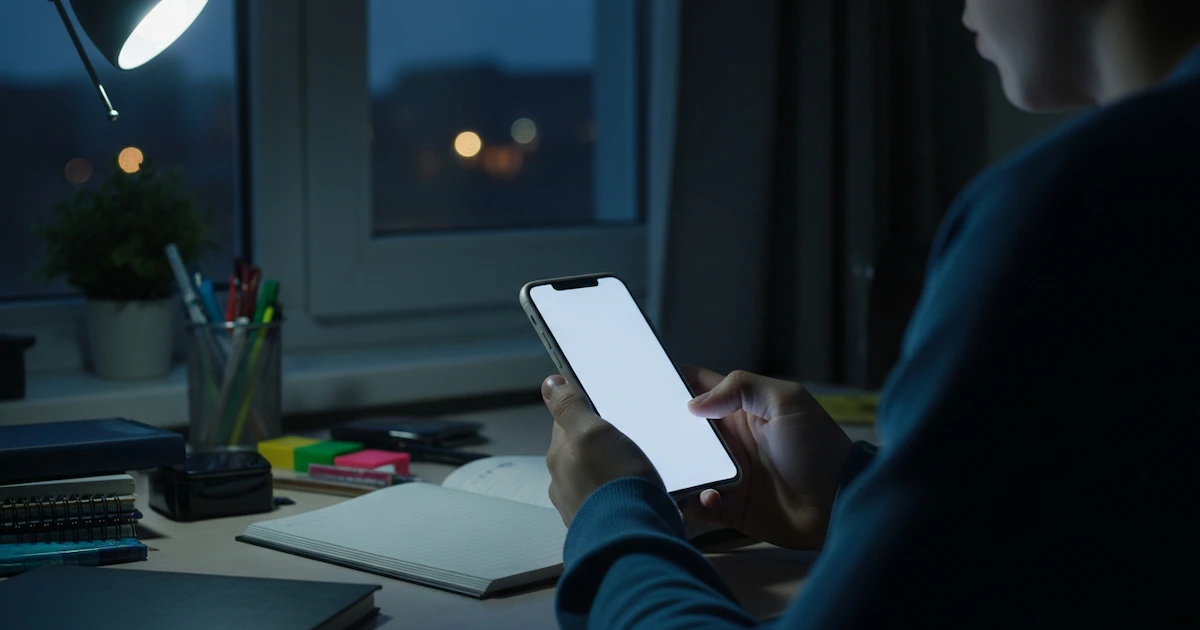
La pantalla del iPhone puede seguir resultando intensa aun cuando el regulador de brillo está cerca del mínimo. Para esos casos, Reducir punto blanco incorpora una capa adicional de ajuste que rebaja la fuerza de los colores más luminosos. La herramienta forma parte de las opciones de Accesibilidad de Apple y se controla desde los ajustes del sistema.
El recurso puede ser útil al leer de noche, consultar mensajes en una habitación con poca luz o utilizar el teléfono antes de dormir. No cambia el contenido de las aplicaciones ni reemplaza la configuración de brillo, pero permite combinar ambos controles. Esta guía reúne datos clave, la ruta para activarlo y un método para tenerlo disponible mediante un atajo.
Qué hace Reducir punto blanco en el iPhone
Reducir punto blanco disminuye la intensidad de los blancos y de otros tonos muy claros que muestra el panel. Al activarlo, la interfaz, las páginas web, las fotografías y los menús se perciben menos brillantes. El efecto se aplica a toda la pantalla, de modo que no requiere modificar una aplicación por vez ni cambiar el contenido guardado en el dispositivo.



La opción incluye un control deslizante para definir el nivel de reducción. Cuanto más alto sea el porcentaje elegido, más tenue se verá la imagen. Conviene probarlo junto al regulador de brillo habitual, disponible desde el Centro de control o en Ajustes > Pantalla y brillo. El resultado depende del modelo, el contenido visual y la luz del lugar.
Dónde se encuentra el ajuste para reducir el punto blanco
La ruta general dentro de iOS es Ajustes > Accesibilidad > Pantalla y tamaño del texto > Reducir punto blanco. Al ingresar en ese apartado aparece un interruptor para habilitar la función. Debajo se muestra el regulador que permite aumentar o disminuir el efecto sin salir de la misma pantalla.
Los nombres de los menús pueden presentar ligeras variaciones según el idioma del teléfono o la versión instalada de iOS. Si no se localiza la función, una alternativa es usar el campo de búsqueda de Ajustes y escribir “Reducir punto blanco”. La herramienta se integra en el menú de visualización de Accesibilidad, junto a otros controles relacionados con el contraste y los colores.
Cómo se activa y se ajusta la intensidad
Primero hay que abrir Ajustes, tocar Accesibilidad y seleccionar Pantalla y tamaño del texto. Luego se debe buscar Reducir punto blanco y mover el interruptor a la posición activa. En ese instante, el iPhone modifica la apariencia del panel y habilita el control de porcentaje, que puede desplazarse hacia la izquierda o la derecha.
Para definir una intensidad adecuada, es preferible observar texto, fondos claros e imágenes mientras se mueve el regulador. Un valor moderado puede ser suficiente en interiores poco iluminados; un nivel alto genera una reducción más marcada. El cambio es reversible de inmediato: basta con desactivar el interruptor o volver a ajustar el porcentaje cuando la pantalla deba verse con mayor luminosidad.
Puede usarse junto al brillo automático y Night Shift
Reducir punto blanco funciona de manera independiente del brillo automático. Esta otra función adapta la iluminación de la pantalla a las condiciones del entorno cuando está habilitada. Por eso, el iPhone puede mantener activas ambas opciones: una reduce la intensidad de los tonos claros y la otra modifica el brillo general conforme cambia la luz ambiental.
También es posible combinarla con Night Shift, que modifica la temperatura de color de la pantalla durante un horario definido o hasta el día siguiente. Night Shift reduce los tonos fríos, mientras que Reducir punto blanco disminuye la intensidad de los elementos brillantes. Cada ajuste afecta un aspecto distinto de la visualización, por lo que sus efectos pueden acumularse.
Qué conviene revisar si la pantalla queda muy tenue
Si la pantalla parece oscura incluso al aumentar el brillo, el primer paso es comprobar si Reducir punto blanco permanece activado y qué porcentaje tiene configurado. También se puede abrir el Centro de control para subir el brillo. Estas dos revisiones permiten distinguir si la menor luminosidad proviene del regulador común o de la opción de accesibilidad.
En caso de que el efecto no responda como se espera, conviene desactivar temporalmente Night Shift y verificar los ajustes de Pantalla y brillo. La ubicación exacta de las herramientas puede cambiar con las actualizaciones de iOS, pero la búsqueda dentro de Ajustes ayuda a encontrarlas. El interruptor de Reducir punto blanco conserva el último porcentaje elegido hasta que el usuario lo modifique.