









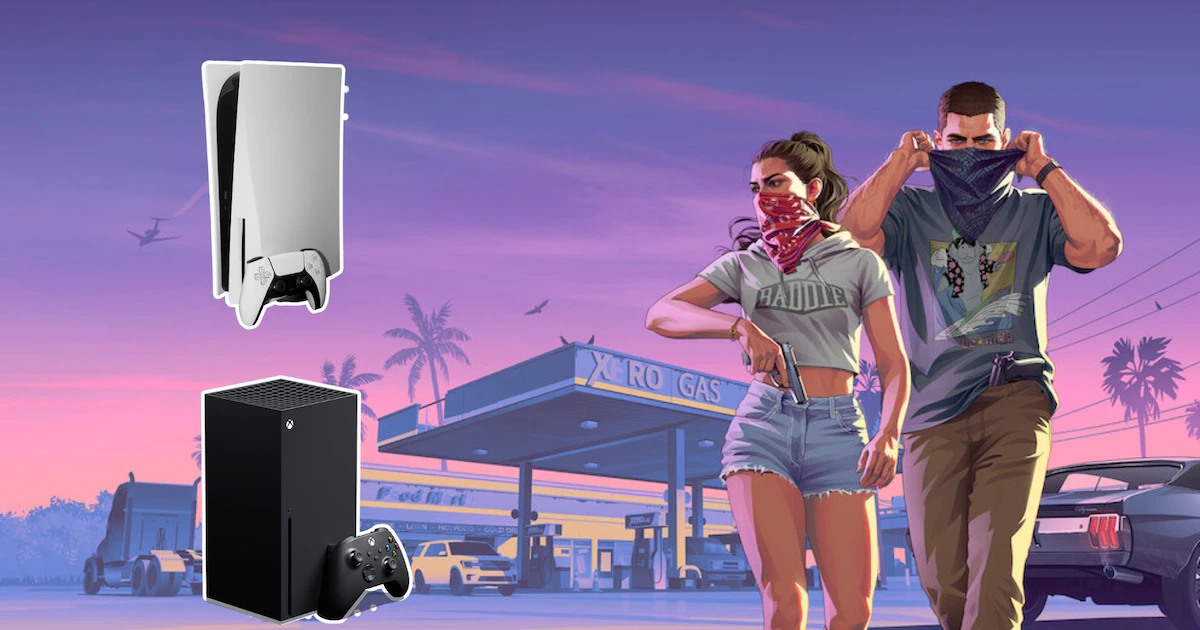
Algunos jugadores han reportado tirones y caídas de fluidez en GTA 6 para PS5 y Xbox Series X|S. Si te ocurre, puedes probar varias medidas en la consola y el televisor. No todas aumentarán los cuadros por segundo, pero podrían ayudar a descartar problemas temporales o hacer que la partida responda mejor.
Los FPS indican cuántas imágenes muestra el juego por segundo. Cuando bajan, los movimientos pueden sentirse menos fluidos. Existe una guía que reúne recomendaciones para quienes perciben este problema, aunque advierte que ninguna garantiza mantener los 30 FPS en todo momento.
Actualiza el juego y reinicia la consola
Antes de cambiar ajustes, verifica que GTA 6 esté instalado por completo y tenga todas las actualizaciones disponibles. Rockstar podría publicar parches para corregir problemas del juego, por lo que conviene revisar si hay una nueva versión antes de probar otras soluciones.



Después, apaga y vuelve a encender la consola. Reiniciarla puede resolver fallos temporales que aparecen tras sesiones prolongadas. Si juegas en Xbox Series y el problema persiste, prueba a cerrar el juego por completo en vez de retomarlo con Quick Resume, la función que permite regresar rápidamente a una partida suspendida.
Cómo borrar la caché de PS5 y Xbox
La caché almacena datos temporales que ayudan a la consola a abrir juegos y aplicaciones. Si algunos de esos archivos generan problemas, borrarla podría ayudar. No elimina las partidas guardadas, pero debes seguir los pasos con cuidado.
En PS5, apaga la consola por completo y mantén pulsado el botón de encendido hasta escuchar un segundo pitido. Conecta el mando mediante un cable USB y, en el menú de modo seguro, elige “Borrar caché y reconstruir base de datos” y luego “Borrar caché del software del sistema”.
En Xbox Series X|S, apaga la consola, desconecta el cable de alimentación y espera un par de minutos antes de conectarlo y encenderla de nuevo. Esta acción interrumpe la energía y permite limpiar los archivos temporales del sistema.
Ajustes del televisor y del juego
Activa el modo Juego en el televisor si está disponible. Este ajuste reduce el tiempo que pasa entre que pulsas un botón y ves la respuesta en pantalla. Puede hacer que los controles se sientan más rápidos, pero no aumenta los FPS ni corrige por sí solo una caída de rendimiento.
También puedes modificar el desenfoque de movimiento, una opción que añade un efecto de borrosidad cuando la cámara o los personajes se mueven. Reducirlo o desactivarlo puede hacer que la imagen parezca más clara y fluida; el resultado dependerá de tus preferencias.
Si tu televisor y consola usan VRR, la frecuencia de actualización variable, prueba a desactivarla temporalmente si ves tirones o cambios irregulares en la imagen. Esta función busca sincronizar el televisor con el juego, pero puede comportarse de manera distinta según el equipo y el título.
Cuándo habrá que esperar un parche
Si las caídas continúan después de probar estas medidas, el origen podría estar en la optimización del juego. En ese caso, no habrá un ajuste de la consola que garantice una solución: será necesario esperar una actualización de Rockstar.
Las recomendaciones sirven para descartar fallos temporales y mejorar la respuesta de los controles o la percepción de la imagen. No prometen que GTA 6 mantenga 30 FPS estables en todas las zonas y situaciones de PS5 o Xbox.